I. TEMA: DNS
1.CONTENIDO:
♀ DEFINICION:
¿Qué significa DNS?
Cada equipo conectado directamente a Internet tiene al menos una dirección IP específica. Sin embargo, los usuarios no desean trabajar con direcciones numéricas, como por ejemplo194.153.205.26, sino con un nombre de dominio o más específicamente, con direcciones (llamadas direcciones FQDN) como por ejemplo es.kioskea.net.
Es posible asociar nombres en lenguaje normal con direcciones numéricas gracias a un sistema llamado DNS (Sistema de Nombres de Dominio).
Esta correlación entre las direcciones IP y el nombre de dominio asociado se llama resolución de nombres de dominio (o resolución de direcciones).
Nombres del ordenador
Al comienzo de TCP/IP, puesto que las redes no eran muy extensas, o en otras palabras que el número de equipos conectados a la misma red era bajo, los administradores de red crearon archivos llamados tablas de conversión manual. Estas tablas de conversión manual eran archivos secuenciales, por lo general llamados hosts o hosts.txt, y asociaban en cada línea la dirección IP del equipo con el nombre literal relacionado, denominado nombre del ordenador.
Introducción al Sistema de Nombres de Dominio
Sin embargo, el anterior sistema de tablas de conversión exigía una actualización manual de las tablas para la totalidad de los equipos en caso de incluir o modificar el nombre de una máquina. Por lo tanto, con el aumento en tamaño de las redes y sus interconexiones, fue necesario implementar un sistema de gestión para los nombres que fuese jerárquico y fácil de administrar. El sistema llamado Sistema de Nombres de Dominio (DNS) fue desarrollado en noviembre de 1983 por Paul Mockapetris (RFC 882 y RFC 883) y luego revisado en 1987 en las RFC 1034 y 1035. El DNS ha sido sometido a varias RFC.
Este sistema ofrece:
un espacio de nombre jerárquico que permite garantizar la singularidad de un nombre en una estructura arbórea, como por ejemplo sistemas de archivo Unix.
un sistema de servidores de distribución que permite que el espacio de nombre esté disponible.
un sistema de cliente que permite "resolver" nombres de dominio, es decir, interrogar a los servidores para encontrar la dirección IP que corresponde a un nombre.
Espacio de nombre
La estructura del sistema DNS se basa en una estructura de arbórea en donde se definen los dominios de nivel superior (llamados TLD, Dominios de Nivel Superior); esta estructura está conectada a un nodo raíz representado por un punto.

Cada nodo del árbol se llama nombre de dominio y tiene una etiqueta con una longitud máxima de 63 caracteres.
Por lo tanto, todos los nombres de dominio conforman una estructura arbórea inversa en donde cada nodo está separado del siguiente nodo por un punto (".").
El extremo de la bifurcación se denomina host, y corresponde a un equipo o entidad en la red. El nombre del ordenador que se provee debe ser único en el dominio respectivo, o de ser necesario, en el sub-dominio. Por ejemplo, el dominio del servidor Web por lo general lleva el nombre www.
La palabra "dominio" corresponde formalmente al sufijo de un nombre de dominio, es decir, la recopilación de las etiquetas de nodo de la estructura arbórea, con excepción del ordenador.
El nombre absoluto está relacionado con todas las etiquetas de nodo de una estructura arbórea, separadas por puntos y que termina con un punto final que se denomina la dirección FQDN(Nombre de Dominio totalmente calificado). La profundidad máxima de una estructura arbórea es 127 niveles y la longitud máxima para un nombre FQDN es 255 caracteres. La dirección FQDN permite ubicar de manera única un equipo en la red de redes. Por lo tanto, es.kioskea.net. es una dirección FQDN.
♀ FUNCIONAMIENTO:
El DNS se utiliza para distintos propósitos. Los más comunes son:
- Resolución de nombres: Dado el nombre completo de un host (por ejemploblog.smaldone.com.ar), obtener su dirección IP (en este caso, 208.97.175.41).
- Resolución inversa de direcciones: Es el mecanismo inverso al anterior. Consiste en, dada una dirección IP, obtener el nombre asociado a la misma.
- Resolución de servidores de correo: Dado un nombre de dominio (por ejemplogmail.com) obtener el servidor a través del cual debe realizarse la entrega del correo electrónico.
♀ INSTALACION Y CONFIGURACION
PASOS PARA LA INSTALCION DE UN SERVIDOR DNS EN SERVER 2008
1. Como primer paso se debe instalar las funciones para el servidor DNS, para ello vamos a inicio>herramintas administrativas>administrador del servidor.

2. Una vez ahí vamos a funciones>agregar funciones.

3. Seleccionamos la opcion servidor DNS. Presionamos la opción siguiente.

4. En la siguiente ventana aparece un resumen del proceso de instalación. Si todo esta correcto presionamos el botón instalar.

Esperamos a que el proceso se complete.

PASOS PARA LA CONFIGURACION DE UN SERVIDOR DNS
5. Nos dirigimos a inicio>herramientas administrativas y seleccionamos DNS.
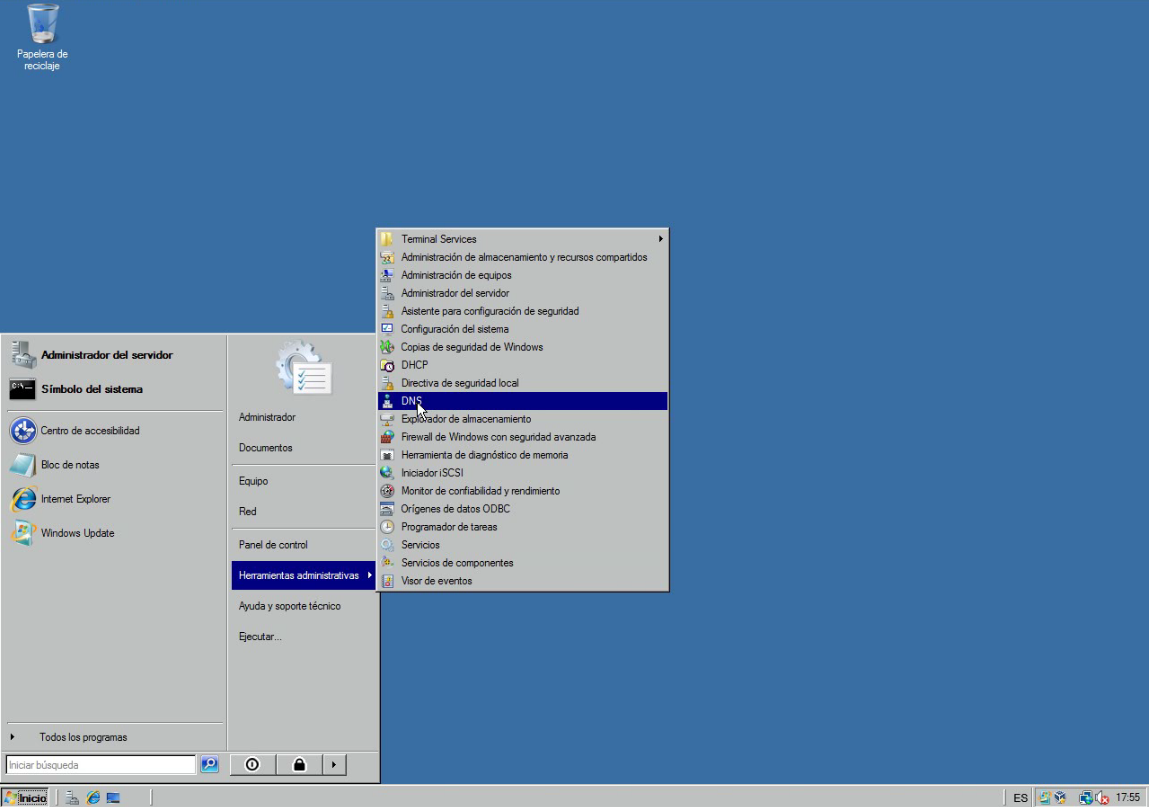
En este punto entraremos a configurar las zonas. En las zonas es donde especificamos, nombre de dominio, tipo de servidor si es maestro o esclavo y ruta del archivo.
Existen diferentes zonas con sus perspectivas configuraciones las cuales son:
Zona directa:
La zona directa nos permite crear zonas primarias y segundarias. En dichas zonas podemos crear distintos tipos de registro tales como: A, CNAME, NS, MX, y asociarlos con una dirección Ip.
Las resoluciones de esta zona devuelven la Ip correspondiente al nombre de dominio solicitado.
Registro A: este registro se usa para traducir nombres de servidores de alojamiento a direcciones IPv4.
Registro CNAME: Se usa para crear nombres de servidores de alojamiento adicionales, o alias, para los servidores de alojamiento de un dominio.
Registro NS: Define la asociación que existe entre un nombre de dominio y los servidores de nombres que almacenan la información de dicho dominio.
Registro MX: Asocia un nombre de dominio a una lista de servidores de intercambio de correo para ese dominio.
Zona inversa: nos permite por el contrario crear registros PTR, los cuales nos permiten asociar una Ip con un nombre. Es como hacer una pregunta ¿Cuál es el nombre DNS del equipo que utiliza la dirección IP 172.16.200.2?”.
Registro PTR: También conocido como ‘registro inverso’, funciona a la inversa del registro A, traduciendo IPs en nombres de dominio.
Ya teniendo claro las zonas y cada uno de los registros procedamos a la configuración les las zonas.
6. Para crear una nueva zona directa, damos clic derecho en zona de búsqueda directa>nueva zona y seguimos el asistente.

7. En el primer pantallazo se nos da una introducción al asistente de configuración de la zona directa. Presionamos el botón siguiente.

8. Nos aparecerá entonces un cuadro de dialogo que nos preguntara el tipo de zona que queremos crear (zona principal, zona secundaria o zona de rutas internas) y nos dan una especificación de cada una. En este caso crearemos una zona principal. Presionamos el botón siguiente.

9. En el siguiente cuadro de dialogo debemos dar nombre a la zona, el cual puede ser el nombre de dominio o el nombre de un subdominio. En este caso ser el nombre del dominio abc.com. Presionamos el botón siguiente.

10. En el siguiente cuadro de dialogo debemos crear o dar la ruta a un archivo de zona. En este caso crearemos uno nuevo que se llamará abc.com.dns.Presionamo el botón siguiente.

11. En la siguiente ventana debemos especificar si el servidor DNS tendrá actualizaciones dinamicas seguras, no seguras o no dinámicas.
En este caso seleccionamos la opción Permitir todas las actualizaciones dinámicas (seguras y no seguras). Presionamos el botón siguiente.

12. En la siguiente pantalla nos aparece un resumen de la configuración de nuestra nueva zona. Si todo está correctamente presionamos el botón finalizar.

Veremos entonces nuestra nueva zona directa.

13. Procedemos entonces a configurar una nueva zona inversa. damos clic derecho en zona de búsqueda inversa>nueva zona y seguimos el asistente.

14. En el primer pantallazo se nos da una introducción al asistente de configuración de la zona directa. Presionamos el botón siguiente.
15. Nos aparecerá entonces un cuadro de dialogo que nos preguntara el tipo de zona que queremos crear (zona principal, zona secundaria o zona de rutas internas) y nos dan una especificación de cada una. En este caso crearemos una zona principal. Presionamos el botón siguiente.
16. En el siguiente cuadro de dialogo debemos configurar el nombre de nuestra zona inversa. Como las zonas inversas hacen la traducción de IP a Nombre de dominio, el nombre de la zona debe ir ligado a los octetos de red del Identificador de nuestra red. En este caso el direccionamiento es IP V4. Presionamos el botón siguiente.

17. En el siguiente cuadro de dialogo debemos ingresar los valores del ID de nuestra red que pertenezcan a la porcion red, en este caso 172.16.1 pues la máscara es de /24. Podemos ver como se autocompleta el nombre de la zona de búsqueda inversa. Presionamos el botón siguiente.

18. En el siguiente cuadro de dialogo debemos crear o dar la ruta a un archivo de zona. En este caso crearemos uno nuevo que se llamará 1.16.172.in-addr.arpa.dns. Presionamos el botón siguiente.

19. En la siguiente ventana debemos especificar si el servidor DNS tendrá actualizaciones dinamicas seguras, no seguras o no dinámicas.
Nota: Las actualizaciones dinámicas seguras solo se activan si la zona está integrada en active directory, por ende en este caso esta deshabilitada.
En este caso seleccionamos la opción Permitir todas las actualizaciones dinámicas (seguras y no seguras). Presionamos el botón siguiente.
20. En la siguiente pantalla nos aparece un resumen de la configuración de nuestra nueva zona inversa . Si todo está correctamente presionamos el botónfinalizar.

21. Después de haber creado la zona inversa, damos doble clic sobre ella (1.16.172.in-addr arpa).

Podemos observar dos registros (SOA y NS). Seleccionamos la primera opción (registro SOA).

22. Debe salir un cuadro donde podemos especificar el nombre del servidor primario en este caso dns.abc.com. y el correo de la persona responsable de la configuración de la zona en este caso webmaster.abc.com.
Los demás valores los dejaremos por defecto. Presionamos el botón aceptar.

23. Ahora nos situamos en Zonas de búsqueda directa y abrimos la zona abc.com.

Podemos ver entonces los registros SOA y NS. Seleccionamos la primera opción (registro SOA).

24. Debe salir un cuadro donde podemos especificar el nombre del servidor primario en este caso dns.abc.com. y el correo de la persona responsable de la configuración de la zona en este caso webmaster.abc.com.
Los demás valores los dejaremos por defecto. Presionamos el botón aceptar.

25. Ahora crearemos los registros A para el DNS. Para ello damos clic derecho sobre algún lugar del cuadro perteneciente a la zona abc.com como se ve en la figura. Seleccionamos Host Nuevo (A o AAA)

26. En el nuevo cuadro de dialogo debemos especificar el nombre de host en este caso dns, además de la dirección IP del host, en este caso 172.16.1.2.
Seleccionamos la opción Crear registro del puntero (PTR) asociado para que automáticamente se agregar en la zona inversa el registro PTR para este host. Presionamos el botón Agregar host.

Nos aparecerá un aviso que nos informa que el registro fue creado exitosamente. Presionamos el botón aceptar.

27. Debemos configurar entonces la interface de red adecuadamente.
Nos dirigimos a inicio>panel de control>centro de redes y recursos compartidos>administrar conexiones de red. Alli damos clic derecho en el adaptador>propiedades>protocolo de internet TCP/IPv4>propiedades. Configuramos en este caso la interface como se observa en la imagen.

Verificación del funcionamiento del servidor DNS.
Usaremos un cliente bajo Windows Seven que se encuentra en red con el servidor DNS.
Realizamos entonces una búsqueda directa buscando con el nombre del host la dirección IP del mismo. Procedemos a abrir la consola cmd.exe y allí ejecutamos el comando nslookup dns.abc.com y nos aparecerá el nombre y la dirección del servidor nos responde la solicitud, además de la IP del host que se llama dns.abc.com.

Podemos además hacer una consulta inversa buscando con la dirección IP, el nombre del host. Para ello ejecutamos el comando nslookup 172.16.1.2 y podemos observar el nombre y la dirección del servidor nos responde la solicitud, además del nombre del host que tiene como IP 172.16.1.2

INSTALACION Y CONFIGURACION
♀ ZONAS DNS: TIPOS
Zona principal
Cuando una zona que hospeda este servidor DNS es una zona principal, el servidor DNS es la fuente principal de información sobre esta zona y almacena la copia maestra de los datos de la zona en un archivo local o en AD DS. Cuando la zona se almacena en un archivo, se asigna a la zona principal el nombre zone_name.dns de forma predeterminada y se ubica en la carpeta %windir%\System32\Dns del servidor.
Zona secundaria
Cuando una zona que hospeda este servidor DNS es una zona secundaria, dicho servidor DNS es una fuente secundaria de información sobre esta zona. La zona de este servidor se debe obtener de otro equipo servidor DNS remoto que también hospede la zona. Este servidor DNS debe tener acceso de red al servidor DNS remoto que suministra la información actualizada de la zona a este servidor. Puesto que una zona secundaria no es más que una copia de la zona principal hospedada en otro servidor, no se puede almacenar en AD DS.
Zonas de rutas internas
Cuando una zona que hospeda este servidor DNS es una zona de rutas internas, este servidor DNS sólo es una fuente de información sobre los servidores de nombres autoritativos para esta zona. La zona de este servidor se debe obtener de otro equipo servidor DNS que hospede la zona. Este servidor DNS debe tener acceso de red al servidor DNS remoto para copiar la información del servidor de nombres autoritativo sobre la zona.
Puede usar las zonas de rutas internas para:
Mantener la información de la zona delegada actualizada. Al actualizar una zona de rutas internas para una de las zonas secundarias de forma regular, el servidor DNS que hospeda la zona principal y la zona de rutas internas mantendrá una lista actualizada de los servidores DNS autoritativos para la zona secundaria.
Mejorar la resolución de nombres. Las zonas de rutas internas permiten que un servidor DNS lleve a cabo la recursión mediante la lista de servidores de nombres de la zona de rutas internas, sin tener que consultar el espacio de nombres DNS a Internet o a un servidor raíz interno.
Simplificar la administración de DNS. El uso de zonas de rutas internas a través de la infraestructura DNS permite distribuir una lista de servidores DNS autoritativos para una zona sin usar zonas secundarias. Sin embargo, las zonas de rutas internas no sirven para el mismo propósito que las zonas secundarias y no son una alternativa para mejorar la redundancia y la carga compartida.
Hay dos listas de servidores DNS implicadas en la carga y el mantenimiento de una zona de rutas internas:
La lista de servidores maestros desde la que el servidor DNS carga y actualiza una zona de rutas internas. Un servidor maestro puede ser un servidor DNS principal o secundario para la zona. En ambos casos, tendrá una lista completa de los servidores DNS de la zona.
La lista de los servidores DNS autoritativos de una zona. Esta lista se incluye en la zona de rutas internas mediante los registros de recursos de servidor de nombres (NS).
Cuando un servidor DNS carga una zona de rutas internas, como widgets.tailspintoys.com, consulta a los servidores maestros, que pueden encontrarse en distintas ubicaciones, por los registros de recursos necesarios de los servidores autoritativos para la zona widgets.tailspintoys.com. La lista de servidores maestros puede contener un único servidor o varios servidores, y se puede modificar en cualquier momento.
♀TRANSFERENCIA DE ZONAS
Las Transferencias de zona DNS, a veces llamadas AXFR por el tipo de solicitud, es un tipo de transacción de DNS. Es uno de varios mecanismos disponibles para administradores para replicar bases de datos DNS a través de un conjunto de servidores DNS. La transferencia puede hacerse de dos formas completa (AXFR) o incremental (IXFR)
Se producirá una transferencia de zona durante cualquiera de los siguientes escenarios:
Al iniciar el servicio DNS en el servidor DNS secundario.
Cuando caduca el tiempo de actualización.
Cuando se guardan los cambios en el archivo de zona principal y hay una notificación lista.
Si llegara a existir algún problema de configuración o actualización del software de cualquiera de estos servidores se podrían explotar una serie de vulnerabilidades como por ejemplo envenamiento de la base de datos y la integridad y confidencialidad de la base de datos del DNS primario se verían comprometidas.
2.RESUMEN:
DNS
sifnifica: Sistema de Nombres de Dominio
♀ FUNCIONAMIENTO:
- Resolución de nombres
- Resolución inversa de direcciones
- Resolución de servidores de correo
-Zona principal
-Zona secundaria
-Zonas de rutas internas
DNS
sifnifica: Domain Name System
♀ OPERATION:
Name Resolution
Reverse Address Resolution
Resolution of mail servers
♀ DNS ZONAS TYPES
-main zona
-zona secondary
-Zones of internal routes
4.RECOMENDACIONES:
♀ El DNS, no se instala por defecto, si no que lo debes de instalar tu de forma adicional, y una vez instalado, generar la zona, en función de la utilidad que le vayas a dar
♀ Aunque es fácil de configurar, si se cometiese algún error en la configuración podría ser muy inoportuno y costoso el procedimiento para desinstalar y volver a empezar.
♀ El DNS es en algunos casos muy fácil si el contenido se encuentra muy cerca.
La capacidad de gestionar los nombres no supone un aumento de la disponibilidad de contenido.
5.CONCLUSIONES:
♀Por tratarse de un sistema muy flexible, es utilizado también para muchas otras funciones, tales como la obtención de claves públicas de cifrado asimétrico y la validación de envío de e-mails (a través de mecanismos como SPF).
♀ Las actualizaciones dinámicas seguras solo se activan si la zona está integrada en active directory, por ende en este caso esta deshabilitada.
6.GLOSARIO DE TERMINOS:
♀ DNS :Sistema de Nombres de Dominio.
♀ CORRELACION:la correlación indica la fuerza y la dirección de una relación lineal y proporcionalidad entre dos variables estadísticas
♀ GARANTIZAR: Dar garantía de que una cosa va a suceder o realizarse
♀ ARBÓREA: Que se parece al árbol o tiene características comunes con él: diagrama arbóreo.
♀ HOST:El término host ("anfitrión", en español) es usado en informática para referirse a las computadoras conectadas a una red, que proveen y utilizan servicios de ella. Los usuarios deben utilizar anfitriones para tener acceso a la red.
7.LINKOGRAFIA:
♀http://es.ccm.net/contents/262-dns-sistema-de-nombre-de-dominio
♀https://blog.smaldone.com.ar/2006/12/05/como-funciona-el-dns/
♀https://serviciosderednoona.wordpress.com/dns/manual-de-instalacion-y-configuracion-del-dns-en-windows-server-2008/
♀https://technet.microsoft.com/es-es/library/cc771898.aspx
♀https://es.wikipedia.org/wiki/Transferencia_de_zona_DNS
